Een nieuwe factuur
Stap voor stap een nieuwe verkoopfactuur opmaken, finaliseren en versturen, inclusief taalkeuze en SEPA-betaal-QR.
Een nieuwe factuur start je via de knop Factuur of creditnota op de facturenlijst. Je komt op het opmaakscherm onder Verkoop › Nieuw.
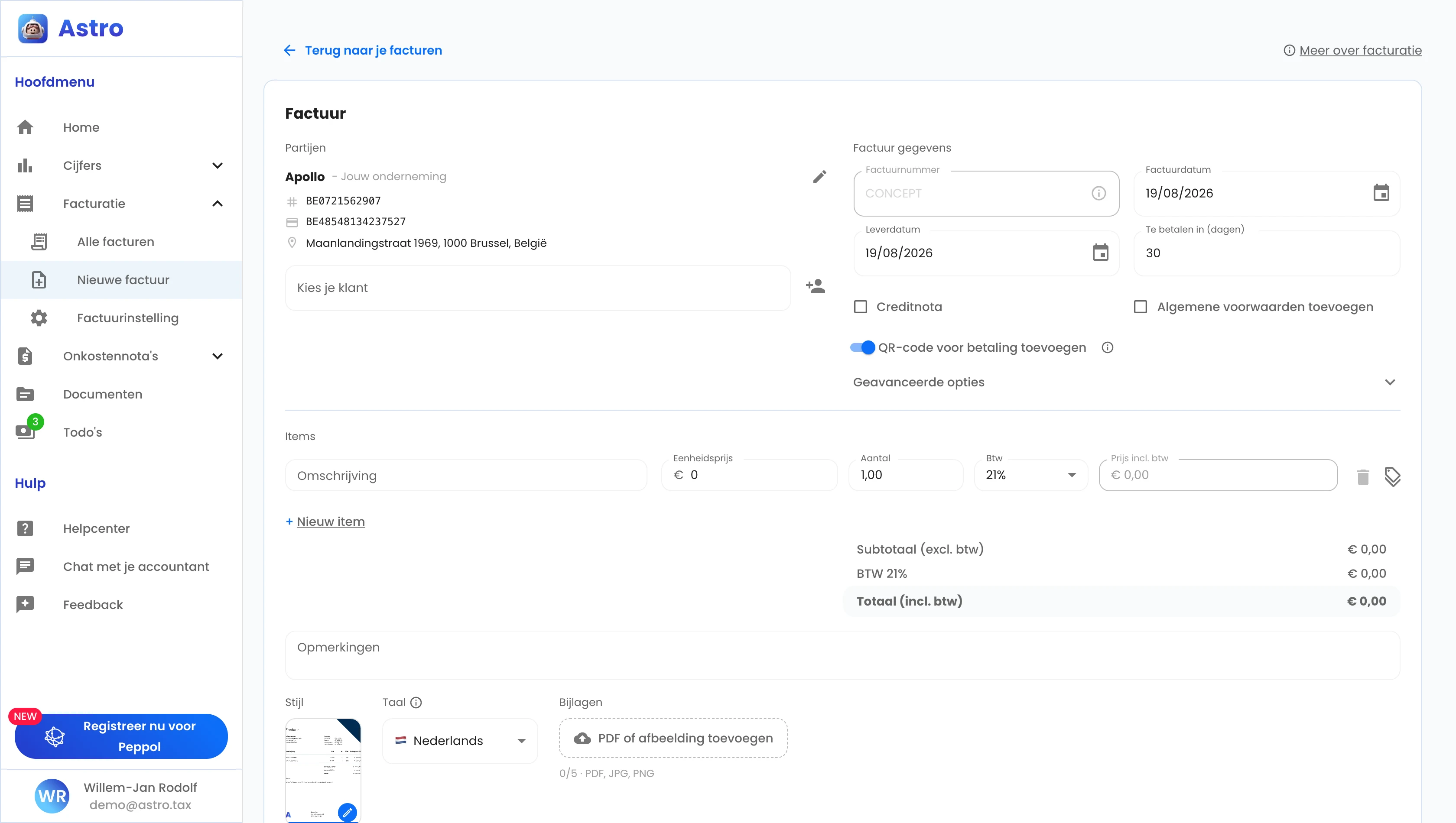
De factuur opmaken
Klant kiezen
Bovenaan kies je een klant uit je klantenlijst, of maak je er via Nieuwe klant meteen een nieuwe aan (naam, adres, btw-nummer, type en eventueel een Peppol ID en voorkeurtaal). Het klanttype (particulier, Belgisch bedrijf, bedrijf binnen of buiten de EU) bepaalt mee de btw-behandeling en of Peppol beschikbaar is.
Lijnen toevoegen
Per lijn vul je een omschrijving, aantal en eenheidsprijs in. Subtotaal, btw en totaal worden automatisch berekend en in een live preview getoond. Je kan een korting toevoegen en per lijn een btw-type kiezen (bv. medecontractant, intracommunautair, export of kleine onderneming).
Factureren in een vreemde munt (USD, GBP, …) is momenteel niet mogelijk. Alle bedragen worden in euro (EUR) opgemaakt. Een Belgische onderneming mág wettelijk wel in vreemde munt factureren, maar het te betalen btw-bedrag moet altijd in euro op de factuur staan (Richtlijn 2006/112/EG, art. 230).
Factuurgegevens en taal
In het gedeelte met factuurgegevens stel je de factuurdatum, leverdatum en betalingstermijn (in dagen) in. Onder Geavanceerde opties voeg je referenties toe (klantreferentie, inkooporder, project, enz.). Hier zet je ook het vinkje Creditnota of voeg je algemene voorwaarden toe.
De taal van de factuur kies je per factuur: Nederlands, Frans of Engels. De taal bepaalt de taal van de factuur-PDF, de begeleidende e-mail én de algemene voorwaarden. Staat de voorkeurtaal van de klant anders ingesteld, dan stelt het systeem voor om de factuurtaal aan te passen.
SEPA-betaal-QR
Voor gewone facturen staat QR-code voor betaling toevoegen standaard aan. Dit plaatst naast de betaalgegevens een SEPA-betaal-QR (standaard van de European Payments Council) die met de meeste bankapps werkt: je klant scant en de betaalgegevens staan ingevuld. De QR verschijnt zodra de factuur gefinaliseerd is. Voor creditnota's is deze optie niet beschikbaar.
Opslaan of meteen finaliseren
Onderaan kies je om de factuur als concept op te slaan (Factuur aanmaken), of meteen Aanmaken & finaliseren / Aanmaken & versturen. Een concept blijft volledig aanpasbaar.
Finaliseren
Finaliseren bereik je via Finaliseren in het actiemenu, of meteen bij het opmaken. Op het finaliseerscherm kies je je verzendkanalen, en meerdere tegelijk mag.
Finaliseren vergrendelt het factuurnummer en genereert de definitieve PDF. Daarna kan een factuur niet meer verwijderd worden, enkel gecorrigeerd via een creditnota.
Verzendkanalen
- E-mail: stuurt de factuur direct naar de mailbox van je klant. Het e-mailscherm (onderwerp, ontvangers, tekst) vult zich met de standaardteksten in de taal van de factuur. Meerdere ontvangers scheid je met een komma.
- Peppol: veilige e-invoicing rechtstreeks naar het boekhoudpakket van je klant. Voor btw-plichtige Belgische bedrijven staat dit kanaal automatisch aan en is het verplicht. Voor particulieren of klanten zonder btw-nummer is Peppol niet beschikbaar. Een factuur kan maar één keer via Peppol verstuurd worden.
- Download PDF: download een kopie om zelf aan je klant te bezorgen.
De knop onderaan past zich aan de keuze aan: Finaliseer, Finaliseer en verzenden of Finaliseer en download. Bij een reeds verzonden factuur wordt dit Opnieuw verzenden (het factuurnummer blijft dan behouden).
Is het volgende factuurnummer al in gebruik, dan blokkeert finaliseren met een melding. Pas het nummer aan via de instellingen.
Creditnota
Een creditnota maak je door bij het opmaken het vinkje Creditnota aan te zetten, of via Creditnota maken in het actiemenu van een bestaande gefinaliseerde factuur. De flow verloopt verder identiek.
Meertalige facturen en de SEPA-betaal-QR zijn recent toegevoegd, zie de changelog.
Nog niet gevonden wat je zocht? Stel je vraag rechtstreeks aan je boekhouder via de chat in het platform, die kent je dossier.