De Astro-app
De app voor iPhone en Android: bonnetjes scannen onderweg, je documenten bekijken en chatten met je boekhouder. Wat de app wel en niet doet.
De app is er voor één ding vooral: een bonnetje meteen kwijt zijn. Je fotografeert het bij de kassa, en het staat in je boekhouding. Wat er niet in staat, raak je kwijt.
Je meldt je aan met hetzelfde e-mailadres en wachtwoord als op de webapp.
Je startscherm
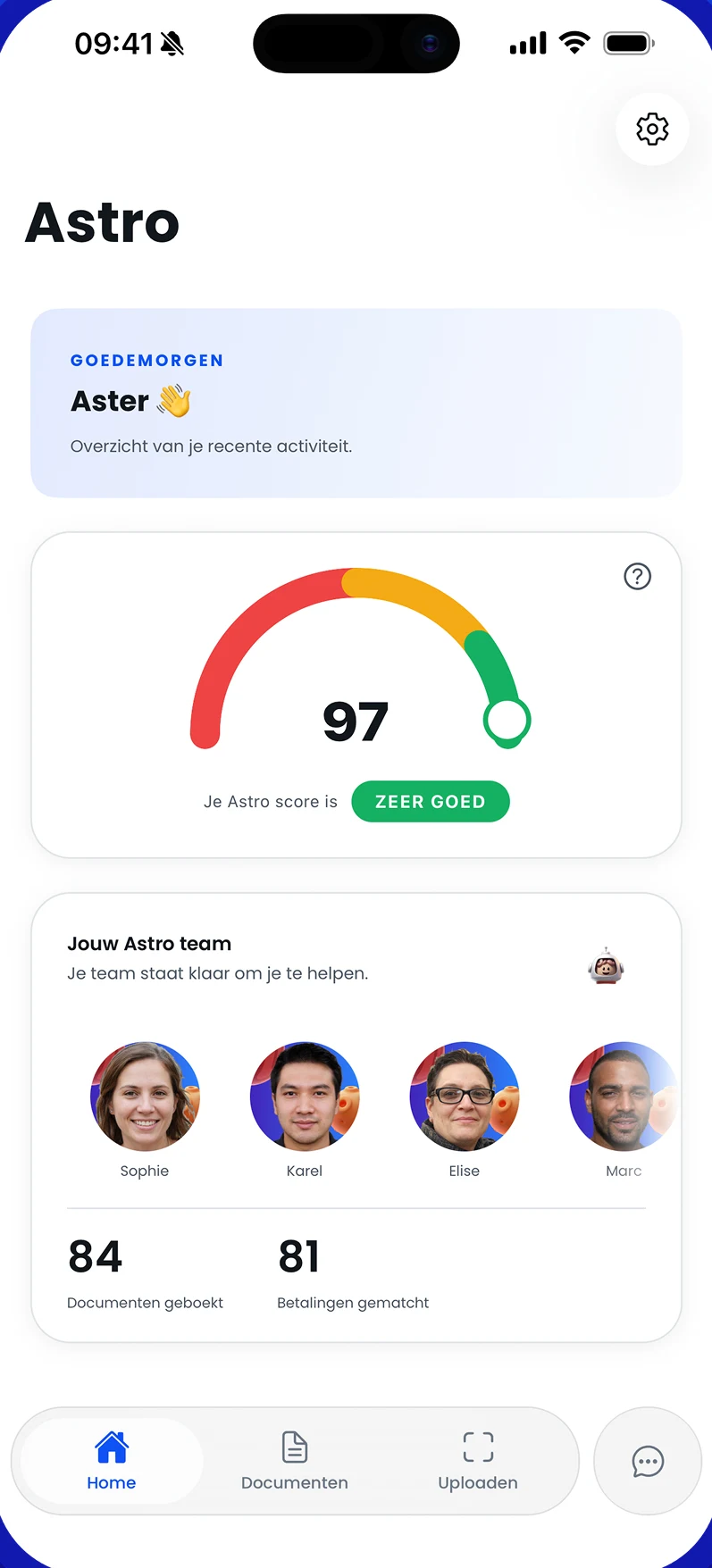
Onderaan staan vier knoppen: Home, Documenten, Uploaden en de chat. Rechtsboven zit je instellingen.
Je ziet er dezelfde Astro Score als op de webapp, je toegewezen boekhouders, en hoeveel documenten wij voor je boekten.
Een bonnetje scannen
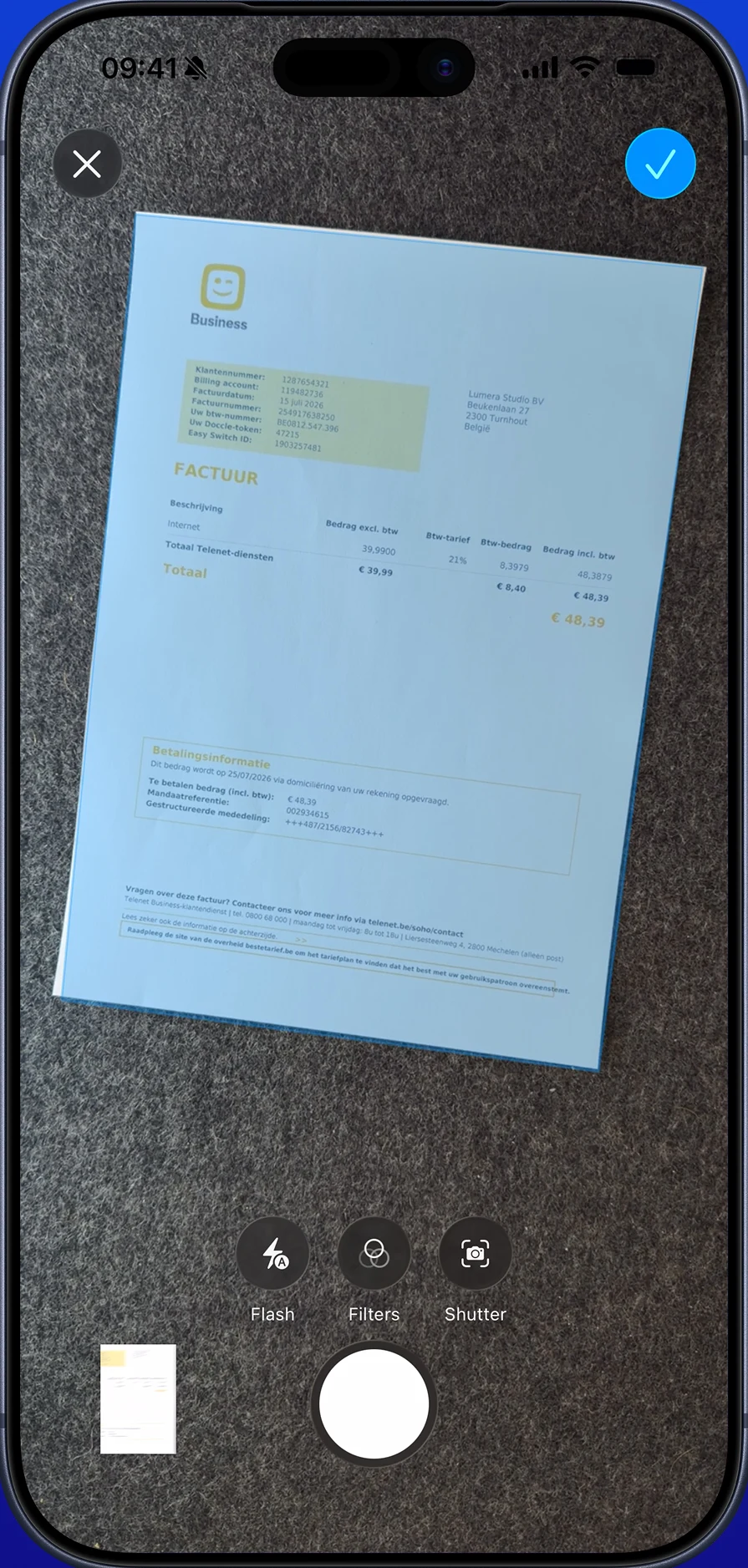
Tik op Uploaden en houd je toestel boven het bonnetje. De app herkent de randen zelf en snijdt bij, zodat je geen scheve foto met een halve tafel erop oplaadt.
- Meerdere pagina's in één document kan: scan ze na elkaar.
- Flash voor een donkere ruimte, Filters om de leesbaarheid op te krikken.
- Al een foto in je galerij? Die kan je ook gewoon kiezen.
Doe dit meteen bij de kassa. Een bonnetje dat in je broekzak of in je auto belandt, is de meest voorkomende reden waarom mensen later btw mislopen.
Je documenten bekijken
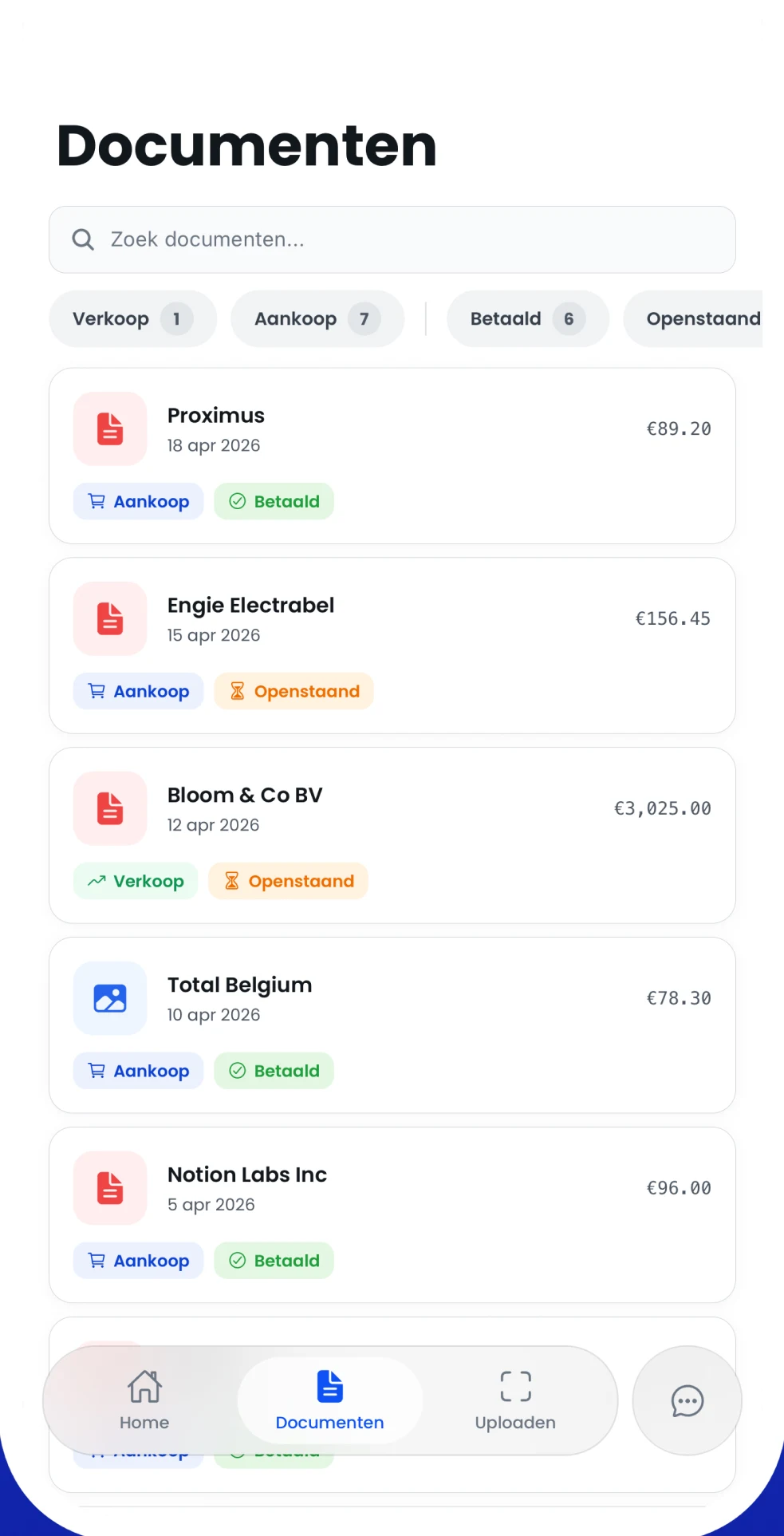
Je kan zoeken en filteren op Verkoop, Aankoop, Betaald en Openstaand. Tik op een document en je krijgt de details: het documentnummer, de datum, de categorie, het rekeningnummer, de bron en de bedragen met en zonder btw.
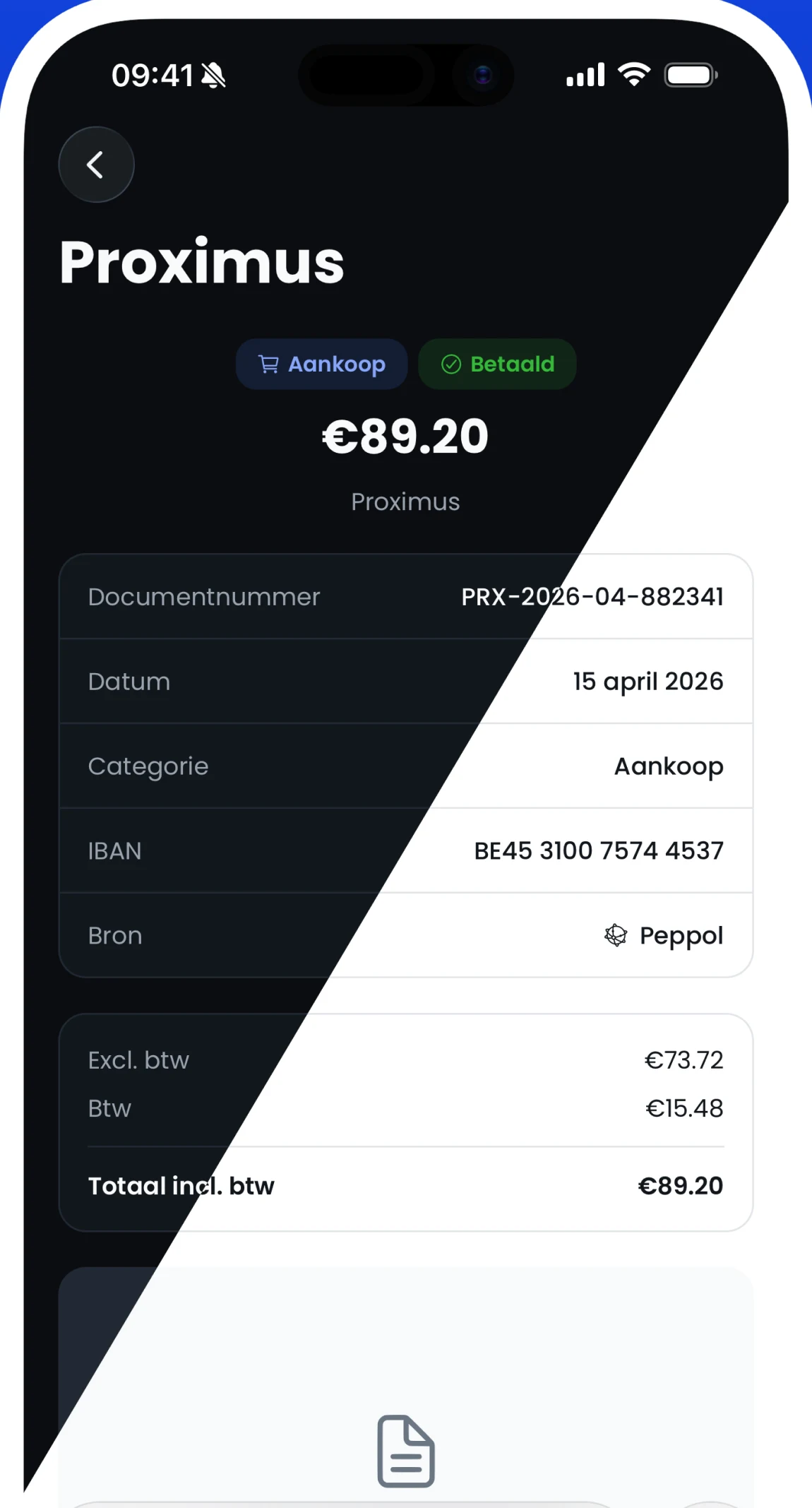
Bij Bron zie je waar het document vandaan komt, bijvoorbeeld Peppol als je leverancier elektronisch factureerde.
Chatten met je boekhouder
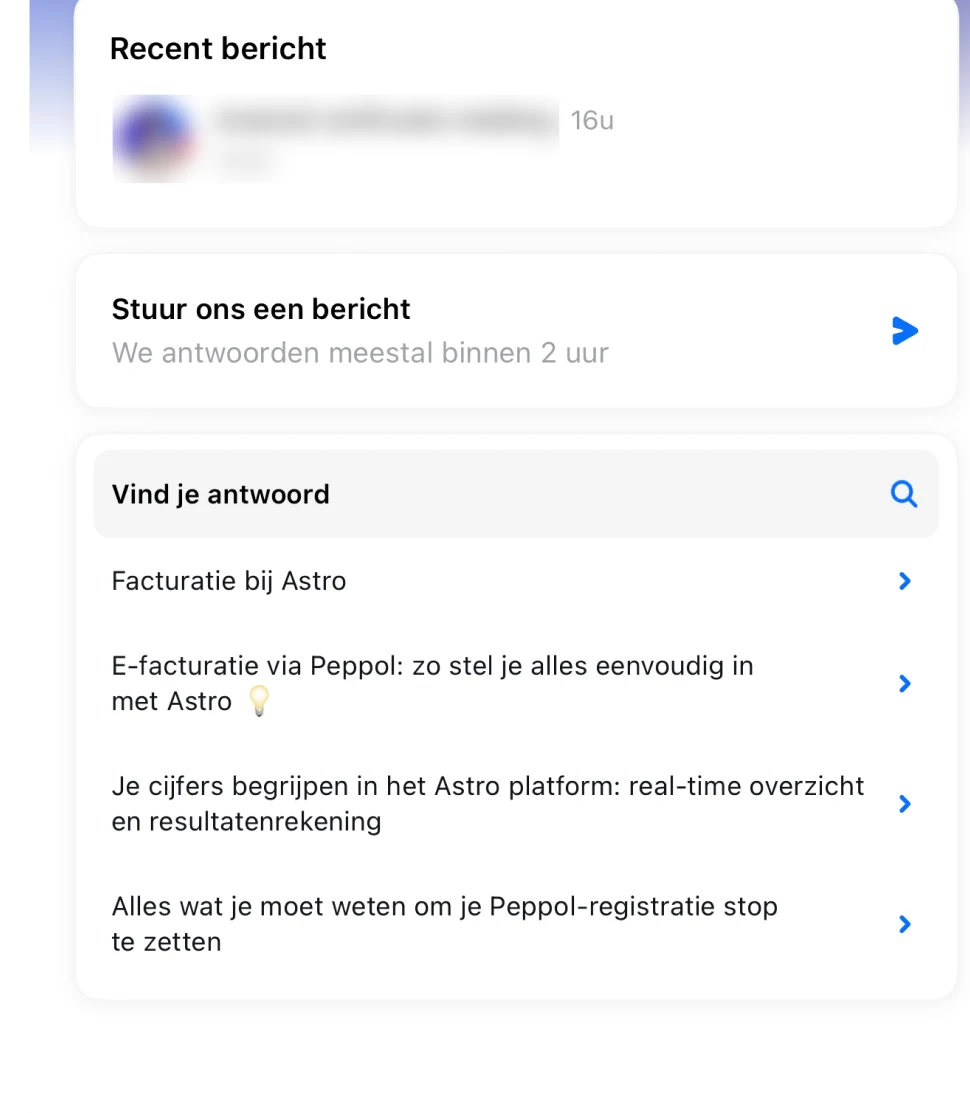
Dezelfde chat als op de webapp, met je berichtgeschiedenis. Je krijgt een melding op je toestel wanneer er een antwoord binnenkomt, zodat je er niet naar hoeft te blijven kijken. Doorgaans antwoorden we binnen enkele uren.
Wat de app niet doet
Dit is de app niet, en dat is met opzet: die dingen werken beter op een groot scherm:
- Facturen opmaken en versturen. Zie Facturatie.
- Je todo's afvinken. Zie Je todo's.
- Onkostennota's opmaken.
Daarvoor ga je naar dashboard.astro.tax op je computer.
Praktisch
- Talen: Nederlands, Frans en Engels. De app volgt de taal van je toestel.
- Licht en donker: volgt de instelling van je toestel.
- Internet: voor zo goed als alles heb je verbinding nodig.
- Wachtwoord vergeten? Dat vraag je aan in de app; het nieuwe wachtwoord stel je in via je browser. Zie Inloggen en je account.
- Afmelden doe je in de instellingen, rechtsboven.
Nog niet gevonden wat je zocht? Stel je vraag rechtstreeks aan je boekhouder via de chat in het platform, die kent je dossier.