Je todo's afvinken
Elke banktransactie een document geven, zodat je boekhouding klopt. De drie manieren om een todo af te vinken, de statussen, en wat je doet als er iets niet matcht.
Bij elke betaling op je rekening hoort een bewijsstuk. Todo's is de lijst met betalingen waar dat stuk nog aan ontbreekt. Werk je die lijst weg, dan is je boekhouding voor die periode volledig onderbouwd.
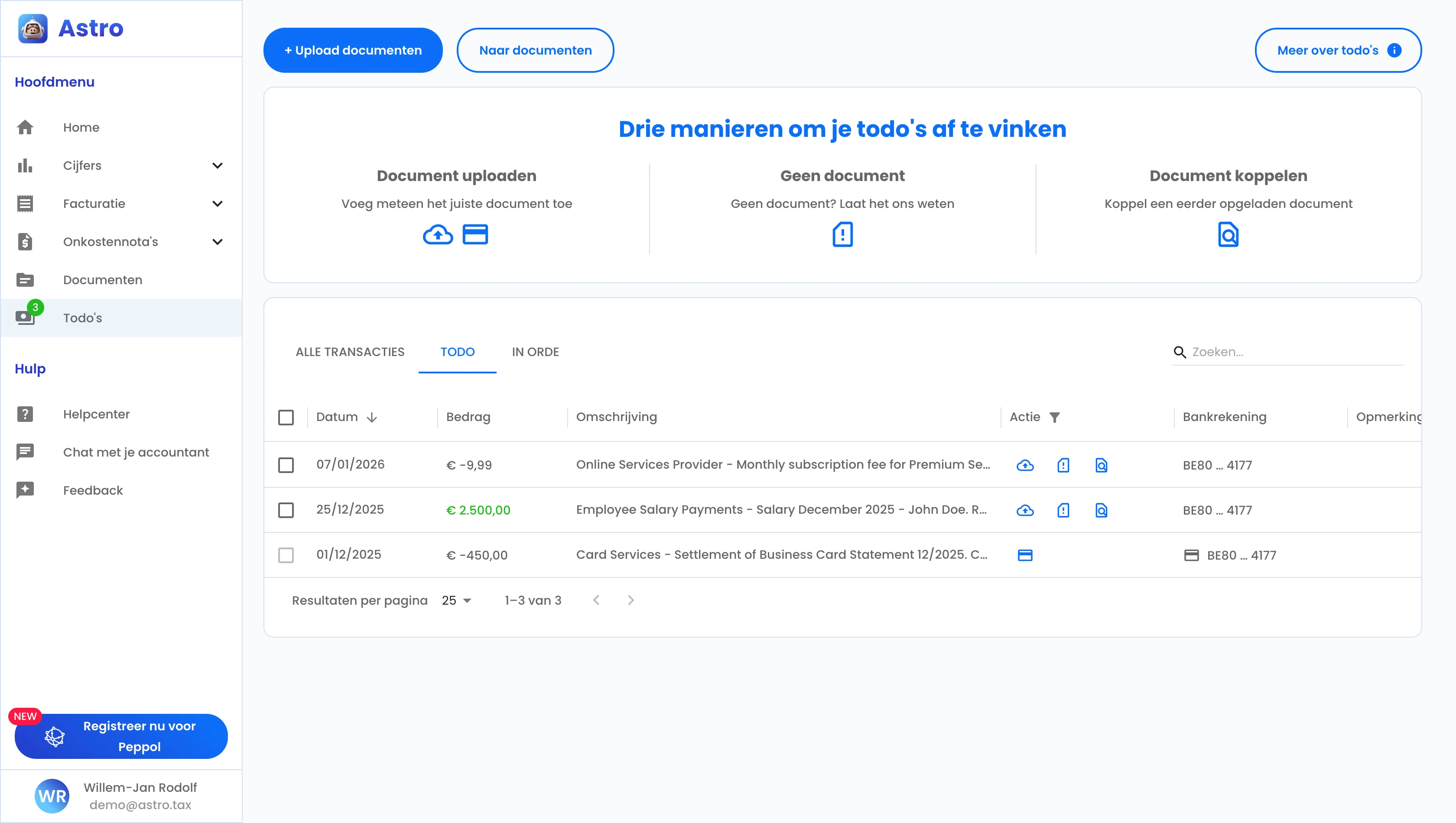
In het begin is dit wat werk. Daarna niet meer: Astro herkent je vaste leveranciers en klanten en koppelt het meeste vanzelf. Het platform zegt dat ook bij je eerste bezoek: Even wat extra werk… maar niet voor lang.
De drie manieren
Voor elke transactie kies je één van deze drie. Alle drie zijn goede antwoorden:
Hoe je afvinkt
Kies een transactie
Klik op een rij om ze te openen. Wil je er meerdere tegelijk doen, vink ze dan aan met de vakjes links, en onderaan verschijnt dan een knop om ze samen toe te wijzen.
Koppel het juiste document
Upload het, of zoek het op tussen wat er al staat. Astro leest het document en controleert of het bij de transactie past: het type, het bedrag en de tegenpartij.
Bevestig
Je krijgt de documentdatum, het factuurnummer, het bedrag en de tegenpartij te zien. Klopt het, dan bevestig je.
De tabel
De tabel heeft drie tabbladen: Todo (wat nog actie vraagt, en waar je standaard staat), In orde (afgewerkt) en Alle transacties.
Per transactie zie je de datum, het bedrag, de omschrijving met de tegenpartij, de bankrekening, en een eventuele opmerking van je boekhouder. In de kolom Actie staat wat er nog moet gebeuren:
Open je een transactie, dan zie je ook wie de koppeling maakte: nog niet gekoppeld, gekoppeld door jou of gekoppeld door Astro.
Todo's werken alleen op een groot scherm. Op je telefoon krijg je de melding dat het scherm te smal is. Documenten aanleveren kan wél op je telefoon, zie de mobiele app.
Als er iets niet klopt
Astro waarschuwt vóór een koppeling definitief wordt:
- Afwijkend bedrag: het bedrag op je document is niet hetzelfde als dat van de betaling. Je ziet het transactiebedrag, het gekoppelde bedrag en wat er overblijft. Dat is normaal bij een deelbetaling of een factuur die je in twee keer betaalde.
- Verkeerd document: het document lijkt niet bij deze betaling te horen.
- Duplicaat: dit document zit er al in, of hangt al aan een andere transactie.
In elk van die gevallen vraagt Astro Ben je zeker?. Je kan een opmerking toevoegen en toch bevestigen, of ontkoppelen. Weet je het niet, laat dan een opmerking achter, je boekhouder kijkt mee.
Geen document beschikbaar
Bestaat er geen document, kies dan de reden: loon, huur van je gebouw, rekening courant, bankkosten, cash afhaling of document kwijt.
Kies je document kwijt, dan kan je de btw op die kost niet recupereren, en kan er bij een fiscale controle een vraag over komen. Voor loon, huur of bankkosten is er niets aan de hand: daar hóórt gewoon geen document bij.
Een koppeling ongedaan maken
Zat je ernaast? Open de transactie en kies Matching ontkoppelen. Na bevestiging staat ze weer bij je todo's.
Samenhang met je documenten
De documenten die je bij Documenten aanlevert, zijn precies de documenten die je hier koppelt. Vanuit het paneel bovenaan brengt Naar documenten je er rechtstreeks heen.
Betaalde je met je kredietkaart? Dan gaat het anders, zie Kredietkaartafrekeningen.
Nog niet gevonden wat je zocht? Stel je vraag rechtstreeks aan je boekhouder via de chat in het platform, die kent je dossier.